 Meteor
 Sonnenwind
 Wurmloch
 Eisgeysir
 Kabinenbrand
 Hungriger Astronaut
 Schleuderplanet
 Feuermeteor
 Polarlicht
 Schwarzes Loch
 Sonnenfinsternis
 Pulsar
 Strahlungsgürtel
 Dunkelnebel
 Io-Vulkan
 UFO
 Kraftfeld
 Sternentstehungsgebiet
 Neutronenstern
 Magnetar
 Hüllenbruch
 Eiskomet
 Supernova
 Sonneneruption
 Asteroidengürtel
 Doppelstern
 Gravitationslinse
 Weltraumschrott
 Zeitdilatationszone
 Wanderplanet
 Gammablitz
 Halo aus Dunkler Materie
 Dyson-Sphäre
Bildschirme und Einstellungen
Die Karte, die Levelkarte, dein Profil, die Einstellungen und der Ton: wo alles ist und was es macht.
Auf dieser Seite5 Teile
Die Karte, die Levelkarte und die Buttons
- Spielen, der große gelbe Button in der Mitte der Tab-Leiste: startet dein nächstes Level. Die Zielleiste direkt darüber nennt dieses Level und dein nächstes Ziel, mit einem Fortschrittsbalken (Level bis zur nächsten Funktion oder Sterne bis zur nächsten Sternentruhe). Tippe darauf, um die Levelkarte zu öffnen.
- Die Karte zeigt den Namen jedes Sterns in großer Schrift, und der Stern, den du als Nächstes spielst, ist größer gezeichnet. Tippe auf einen Stern: Das Sternprofil auf der Levelkarte verrät dir, was für ein Stern es ist, und erzählt seine Geschichte.
- Obere Leiste: dein Avatar mit deinem Level (Profil, Sprache, Meine Statistik), deine Sterne (tippen für den Sternatlas), deine Juwelen mit + (tippen für den Shop) und ⚙ Einstellungen.
- Linke Seite: Belohnungen (zeigt deinen Tag beim Tagesgeschenk) und Gratisschüsse (wie viele du gespart hast). Ein rotes Abzeichen heißt, dass etwas zum Abholen bereitliegt.
- Tab-Leiste unten: Karte (zurück zu deinem nächsten Stern), Challenges, Spielen, Shop und Profil.
- Boosts auf der Levelkarte: +10 Bälle für ◆ 10 oder +3 Schüsse für ◆ 25, bevor du startest. Ab Level 151 gibt es außerdem vier Schuss-Boosts: +20 Bälle, Powerbälle, einen Durchschlagball und einen Bombenball.
- Gefahren in diesem Level: Die Gefahrenzeile auf der Levelkarte zeigt, wie viele es gibt. Tippe darauf für die Liste und die Runden, in denen jede vorkommt, und dann auf eine Gefahr, um sie anzupassen.
- ⓘ und die Gefahren-Zeile: Auf der Level-Karte öffnet ⓘ unter dem Sternnamen das Sternprofil, und die Gefahren-Zeile öffnet die Liste der Gefahren im Level. Der 🏆-Knopf neben Spielen öffnet die Level-Bestenliste.
Die Levelkarte, Schritt für Schritt
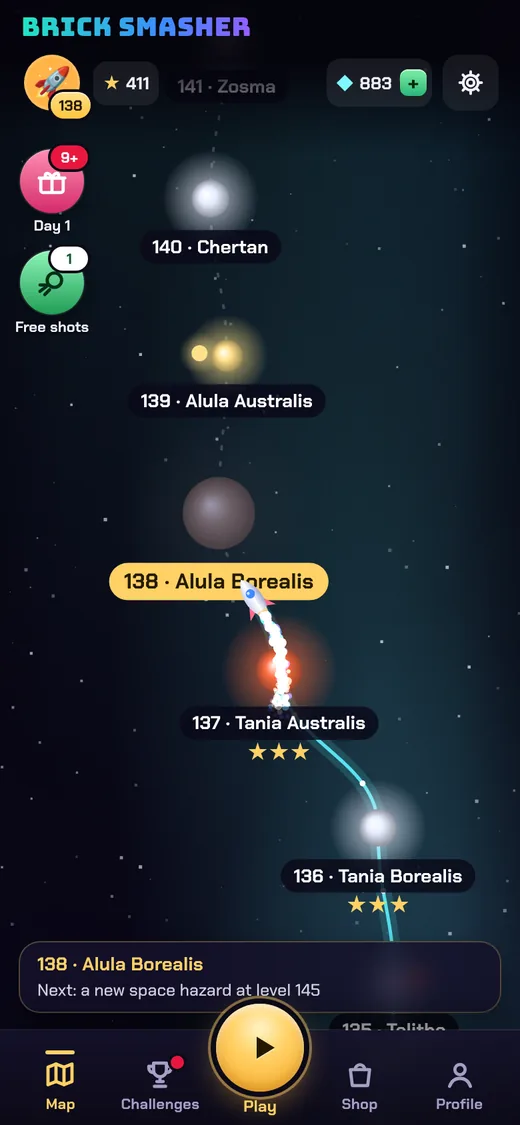
Tippe auf einen Stern auf der Karte oder auf die Zielleiste über Spielen, um seine Levelkarte zu öffnen. 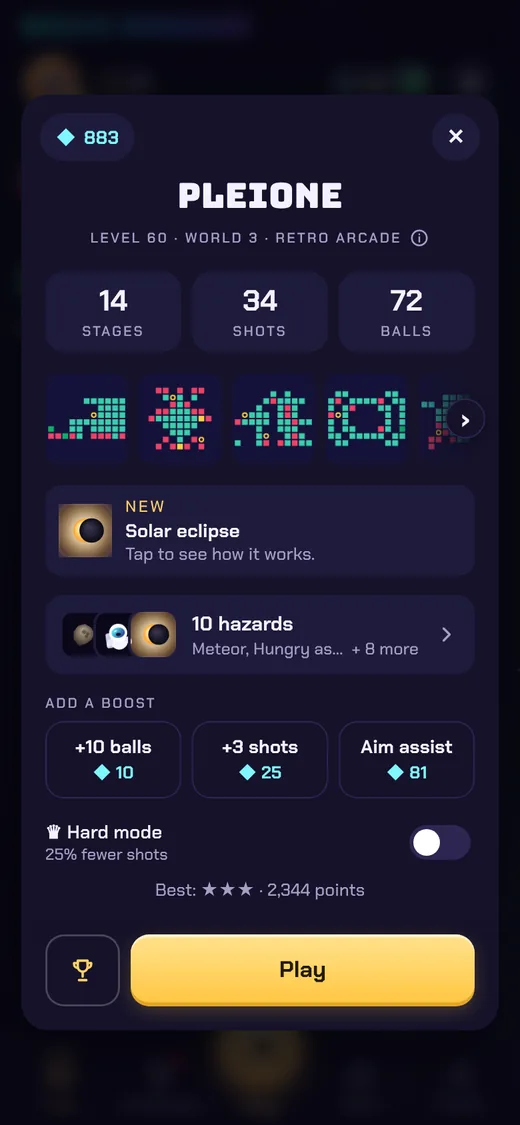
Die Levelkarte: Runden, Schüsse und Bälle, die Rundenbilder, die Gefahrenzeile, Boosts und Spielen. ⓘ öffnet die Geschichte des Sterns. 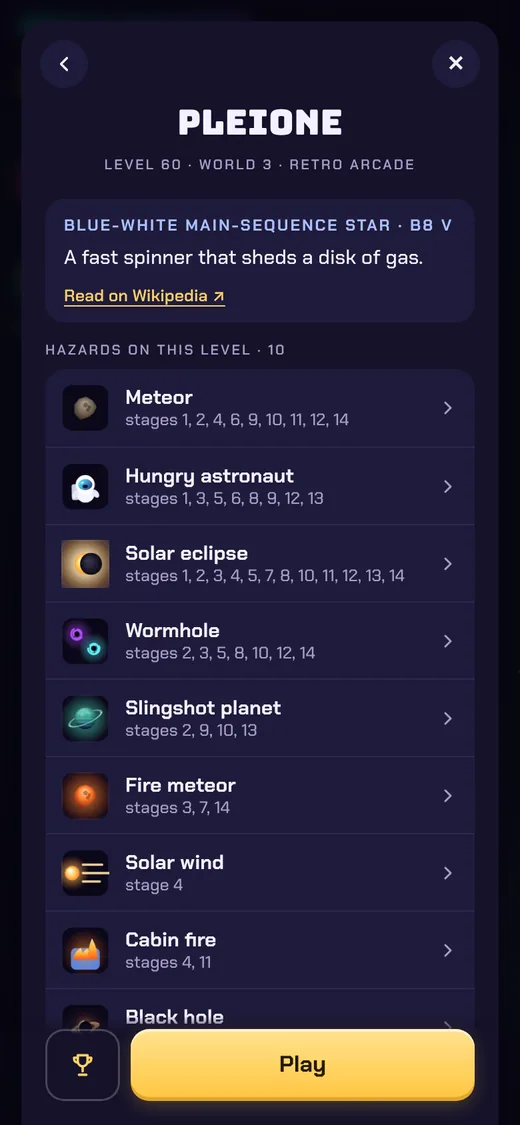
Tippe auf die Gefahrenzeile (oder ⓘ): die Geschichte des Sterns und jede Gefahr im Level mit ihren Runden. Tippe auf eine Gefahr, um sie anzupassen. 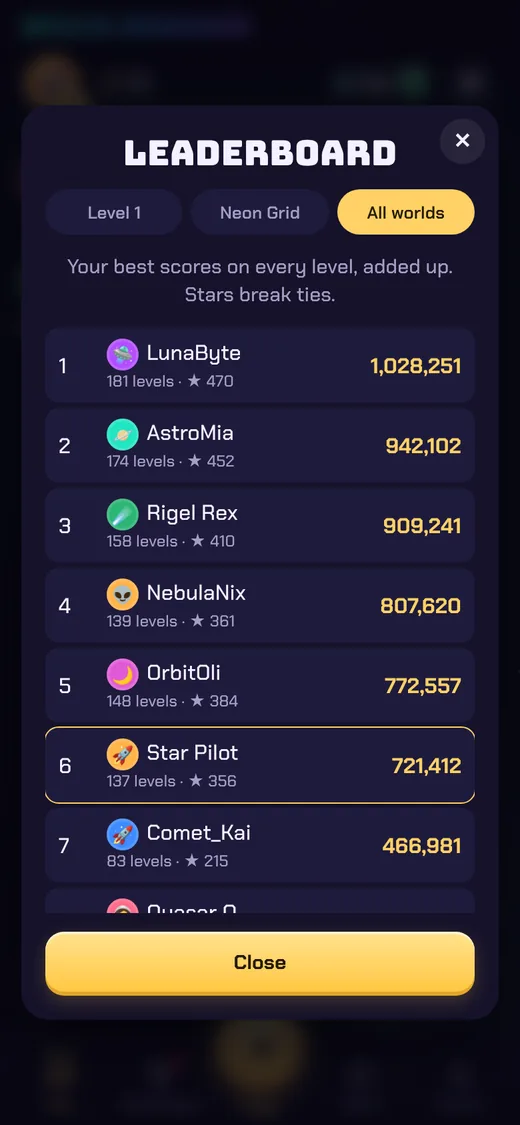
Der 🏆-Button neben Spielen öffnet die Bestenliste des Levels; die Tabs wechseln zur Welt und zu allen Welten.
Funktionen, die beim Spielen freigeschaltet werden
Ein neuer Spieler startet mit der Karte und Spielen. Der Rest wird nach und nach freigeschaltet, und jedes Mal, wenn etwas dazukommt, zeigt dir ein einmaliges Neu!-Spotlight, wo es ist. Ein gesperrter Tab zeigt 🔒 und sagt dir, wie viele Level noch fehlen.
| Funktion | Freigeschaltet |
|---|---|
| Shop | nach deinem ersten geschafften Level oder sobald du Juwelen hast |
| Challenges | nach Level 3 |
| Live-Rennen und Duell | nach Level 5 (der Rennen- oder Duell-Link eines Freundes funktioniert in jedem Level) |
| Ranglisten-Divisionen | nach Level 25 |
| Geisterrennen | nach Level 50 |
| Gefahren-Duell | nach Level 75 |
| Team-Boss | nach Level 100 |
| K.-o.-Cup | nach Level 150 |
| Level-Editor | nach Level 350 |
Profil
Dein Profil ist eine Seite: zuerst dein Bild, dein Name und deine Zahlen, dann der Juwelencode, dann deine Einstellungen. Selten Gebrauchtes (Datenschutz, Ausgabenlimit, Abmelden und Konto löschen) liegt einen Tipp dahinter, unter Konto und Datenschutz.
Wo du es findest Leiste unten › Profil
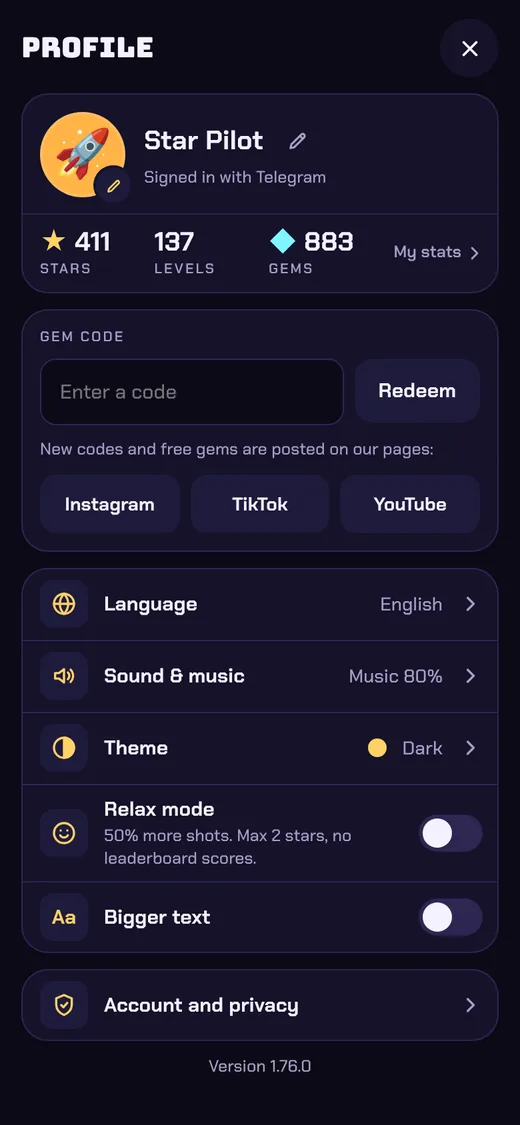
Dein Profil: deine Sterne, Level und Juwelen (antippen für Meine Statistik), der Juwelencode mit unseren Seiten und deine Einstellungen. 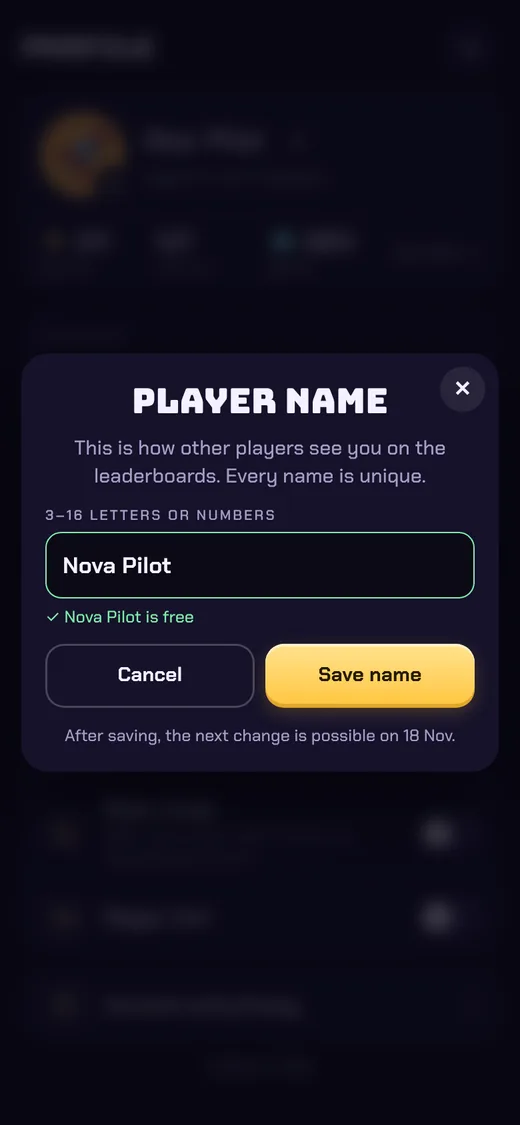
Der Stift neben deinem Namen öffnet Spielername. Das Spiel prüft den Namen beim Tippen und schlägt freie Namen vor, wenn deiner vergeben ist. Ändern kannst du ihn einmal pro Woche. 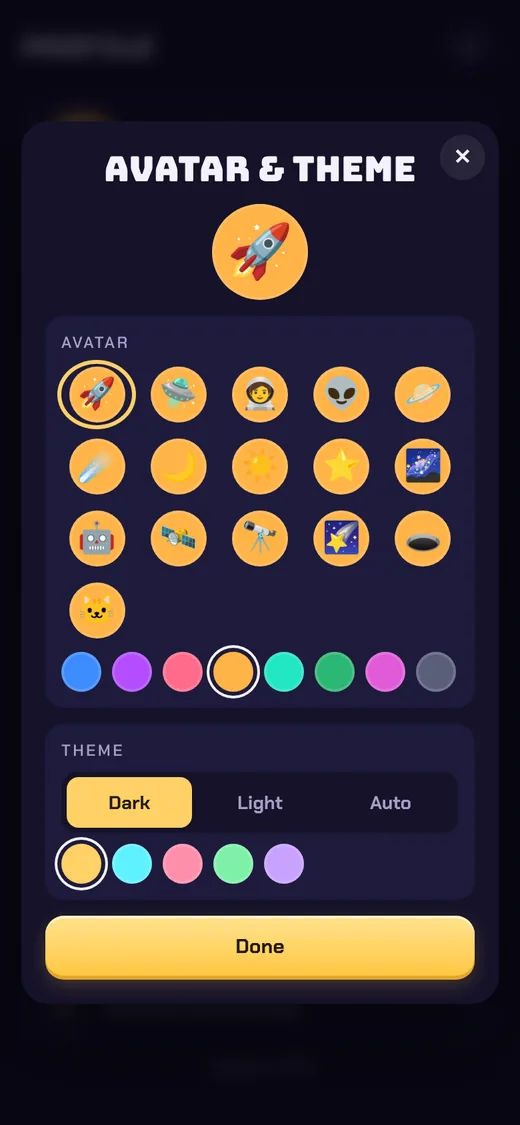
Dein Bild (oder die Zeile Design) öffnet Avatar & Design: ein Avatar, seine Farbe, dunkles, helles oder automatisches Design und eine Akzentfarbe. 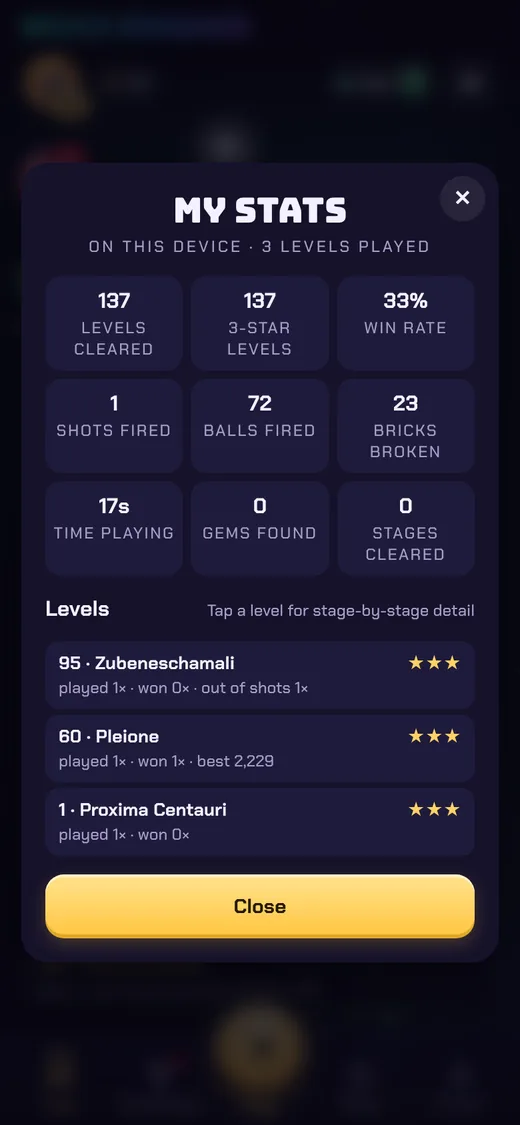
Meine Statistik: jedes Level, das du gespielt hast, Runde für Runde. 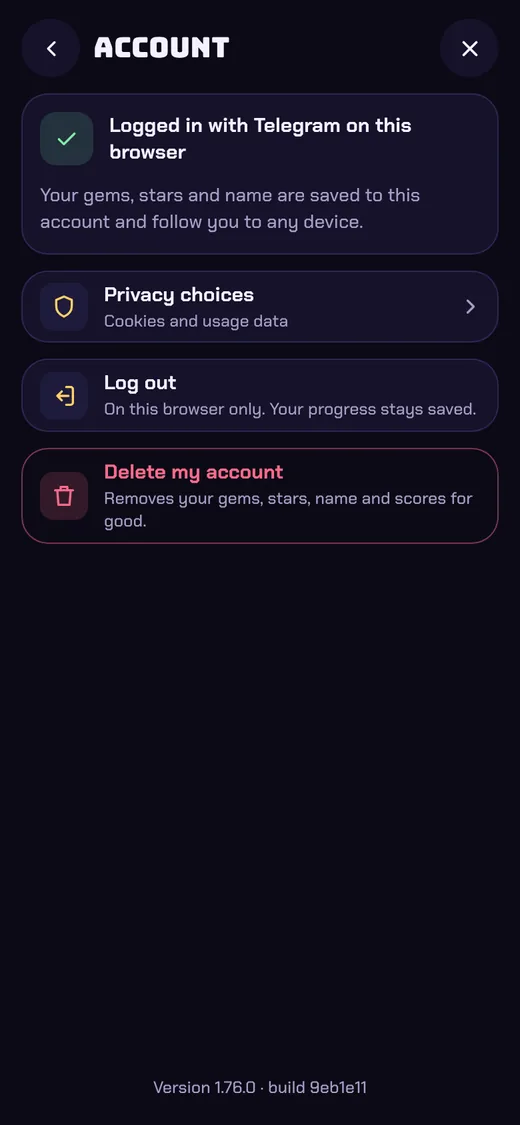
Konto und Datenschutz: wie dein Fortschritt gespeichert ist, Datenschutzoptionen, das monatliche Ausgabenlimit (in Telegram), Abmelden (im Browser) und Mein Konto löschen (zweimal tippen).
- Gäste: Im Browser bietet das Profil oben Mit Telegram anmelden an, in den Handy-Apps die Anmeldung mit Apple oder Google. Angemeldet bleibt dein Fortschritt auf jedem Gerät, und Juwelencodes brauchen eine Anmeldung.
- Juwelencodes: Code eintippen und auf Einlösen tippen; die Juwelen kommen sofort. Neue Codes posten wir auf Instagram, TikTok und YouTube (die Buttons sind unter dem Codefeld). In der iPhone-App gibt es keine Juwelencodes.
Einstellungen
Wo du es findest Karte › ⚙ Einstellungen
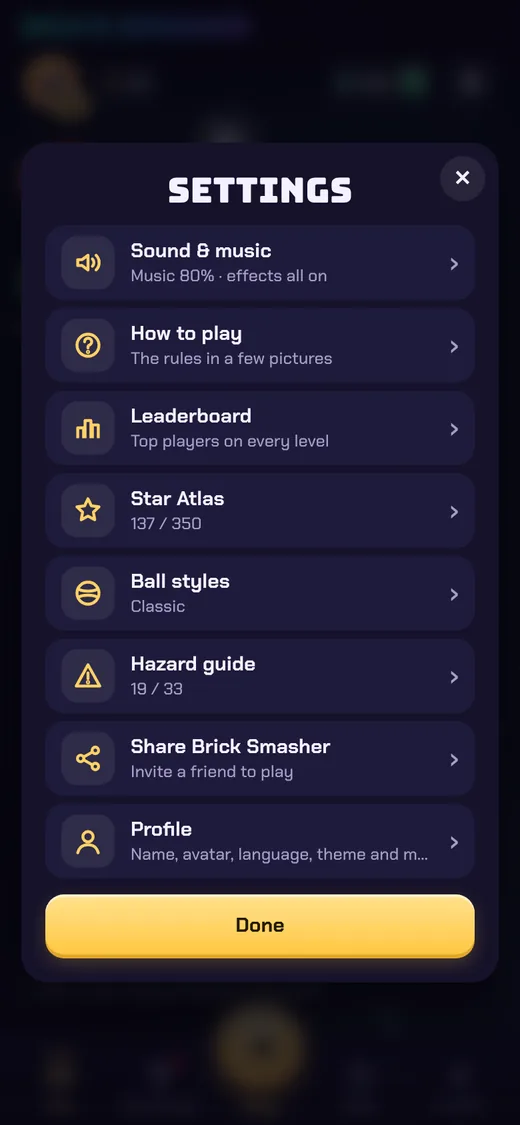
Einstellungen (⚙ auf der Karte): Ton & Musik, Spielanleitung, Bestenliste, Sternatlas, Ballstile, Gefahrenführer, Brick Smasher teilen und Profil. 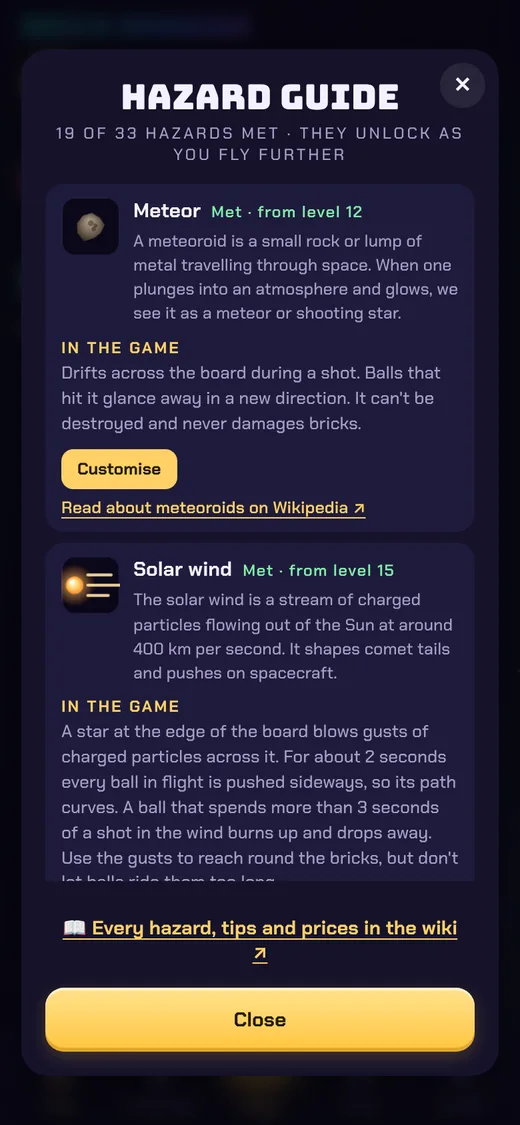
Gefahrenführer: jede Gefahr, der du begegnet bist, wie sie funktioniert, und Anpassen. 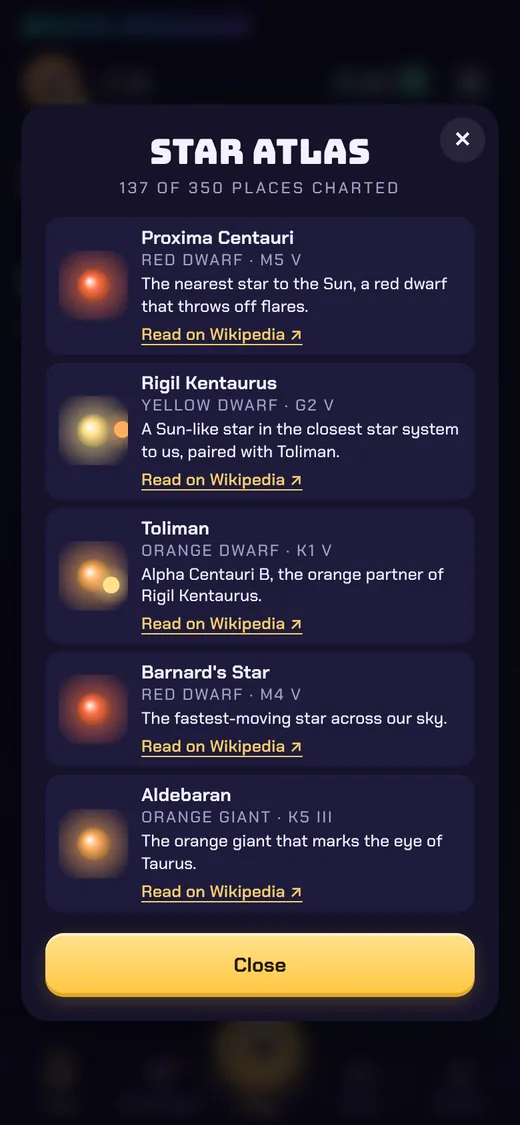
Sternatlas: jeder Stern, den du besucht hast, mit seiner Geschichte. 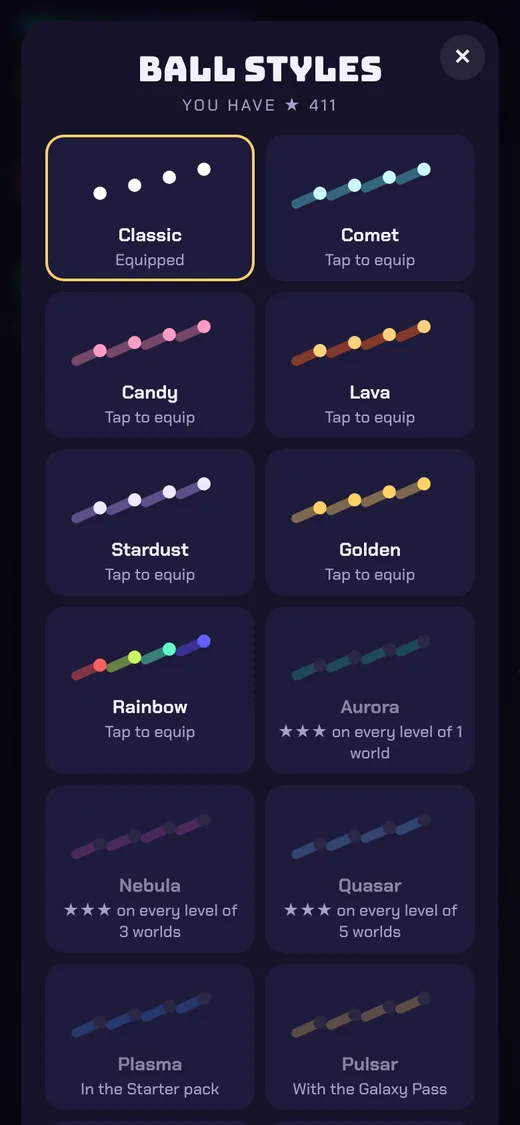
Ballstile: wähle, wie deine Bälle aussehen. Neue Stile schaltest du mit Sternen frei.
Ton & Musik: dein eigener Mix
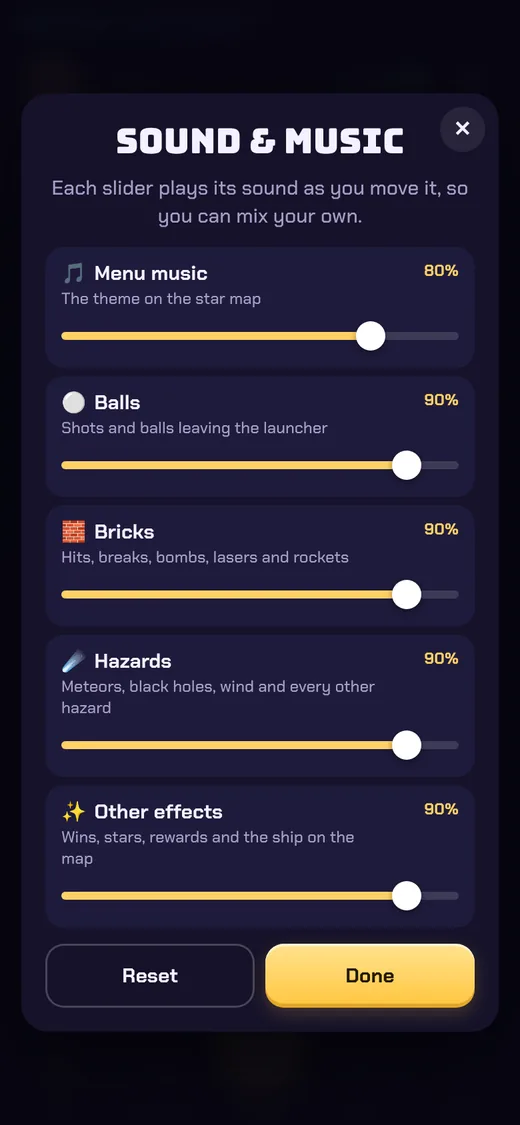
Öffne ⚙ Einstellungen › Ton & Musik (auch in deinem Profil und über die Pausenkarte). Fünf Regler, jeder mit eigener Lautstärke von Aus bis 100%: Menümusik (die Titelmelodie auf der Sternkarte), Bälle (Schüsse und Bälle, die den Werfer verlassen), Steine (Treffer, Zerbrechen, Bomben, Laser und Raketen), Gefahren (alle Weltraumgefahren) und Weitere Effekte (Siege, Sterne, Belohnungen und das Raumschiff auf der Karte). Jeder Regler spielt beim Verschieben seinen eigenen Sound ab, so hörst du den Mix schon beim Einstellen. Zurücksetzen stellt alle wieder auf den Ausgangswert.
Wissenswerte Einstellungen
- Entspannt-Modus (Profil): 50 % mehr Schüsse in jedem Level. Die Punkte kommen nicht in die Bestenlisten und Level geben höchstens 2 Sterne.
- Schwer-Modus (Levelkarte): Ist der Boss einer Welt besiegt, spiel ihre Level erneut mit 25 % weniger Schüssen für einen Punktestand mit ♛ Krone. Gefahren-Tames und -Twists sind im schweren Modus aus.
- Größere Schrift, helles oder dunkles Design und Sprache (16 Sprachen) findest du in deinem Profil; Ton & Musik (je eine Lautstärke für Menümusik, Bälle, Steine, Gefahren und weitere Effekte) in den Einstellungen (⚙) und in deinem Profil.