 Meteoro
 Viento solar
 Agujero de gusano
 Géiser de hielo
 Fuego a bordo
 Astronauta hambriento
 Planeta honda
 Meteoro de fuego
 Aurora
 Agujero negro
 Eclipse solar
 Púlsar
 Cinturón de radiación
 Nebulosa oscura
 Volcán de Ío
 Ovni
 Campo de fuerza
 Guardería estelar
 Estrella de neutrones
 Magnetar
 Brecha en el casco
 Cometa de hielo
 Supernova
 Fulguración solar
 Cinturón de asteroides
 Estrella binaria
 Lente gravitacional
 Basura espacial
 Zona de dilatación temporal
 Planeta errante
 Estallido de rayos gamma
 Halo de materia oscura
 Esfera de Dyson
Pantallas y ajustes
El mapa, la ficha del nivel, tu perfil, los ajustes y el sonido: dónde está todo y para qué sirve.
En esta página5 partes
El mapa, la tarjeta del nivel y los botones
- Jugar, el gran botón amarillo en el centro de la barra de pestañas: juega tu siguiente nivel. La barra de objetivo justo encima indica ese nivel y tu próximo objetivo, con una barra de progreso (niveles hasta la siguiente función o estrellas hasta el siguiente cofre de estrellas). Tócala para abrir la tarjeta del nivel.
- El mapa muestra el nombre de cada estrella en letra grande, y la estrella que juegas a continuación se dibuja más grande. Toca una estrella: el Perfil de la estrella de la tarjeta del nivel te cuenta qué tipo de estrella es y su historia.
- Barra superior: tu avatar con tu nivel (perfil, idioma, Mis estadísticas), tus estrellas (tócalas para ver el Atlas Estelar), tus gemas con + (tócalo para ir a la Tienda) y ⚙ Ajustes.
- Lado izquierdo: Recompensas (muestra el día de tu regalo diario) y Tiros gratis (cuántos tienes guardados). Una insignia roja significa que hay algo esperando a que lo recojas.
- Barra de pestañas abajo: Mapa (vuelve a tu siguiente estrella), Desafíos, Jugar, Tienda y Perfil.
- Mejoras en la tarjeta del nivel: +10 bolas por ◆ 10 o +3 tiros por ◆ 25, antes de empezar. Desde el nivel 151 también hay cuatro mejoras de tiro: +20 bolas, bolas potentes, una bola perforante y una bola bomba.
- Peligros de este nivel: la fila de peligros de la ficha del nivel muestra cuántos hay. Tócala para ver la lista y las fases de cada uno, y luego toca un peligro para personalizarlo.
- ⓘ y la fila de peligros: en la tarjeta del nivel, ⓘ bajo el nombre de la estrella abre su Perfil de la estrella, y la fila de peligros abre la lista de peligros del nivel. El botón 🏆 junto a Jugar abre la clasificación del nivel.
La ficha del nivel, paso a paso
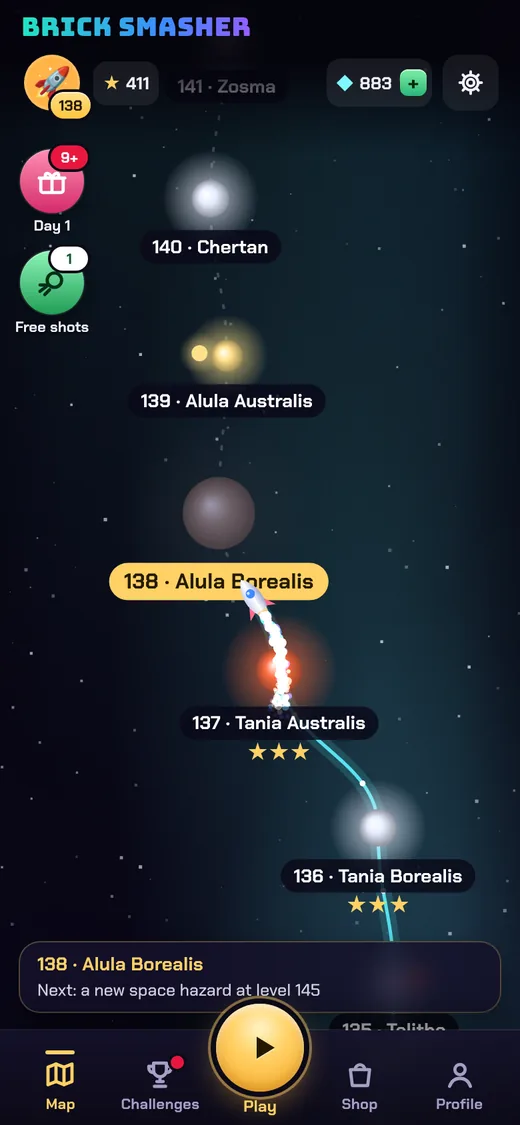
Toca una estrella del mapa, o la barra de objetivo sobre Jugar, para abrir su ficha de nivel. 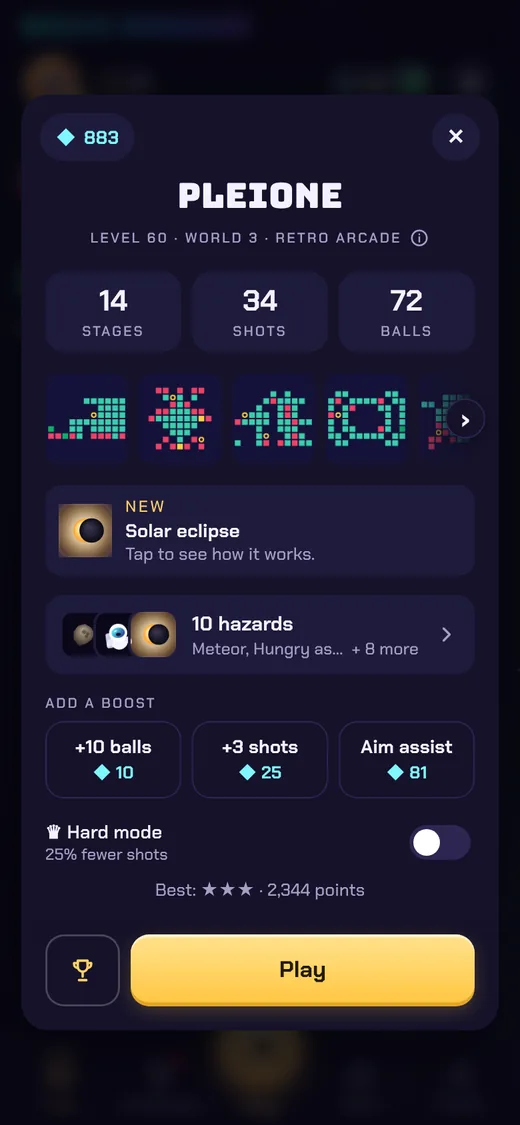
La ficha del nivel: fases, tiros y bolas, las imágenes de las fases, la fila de peligros, las mejoras y Jugar. ⓘ abre la historia de la estrella. 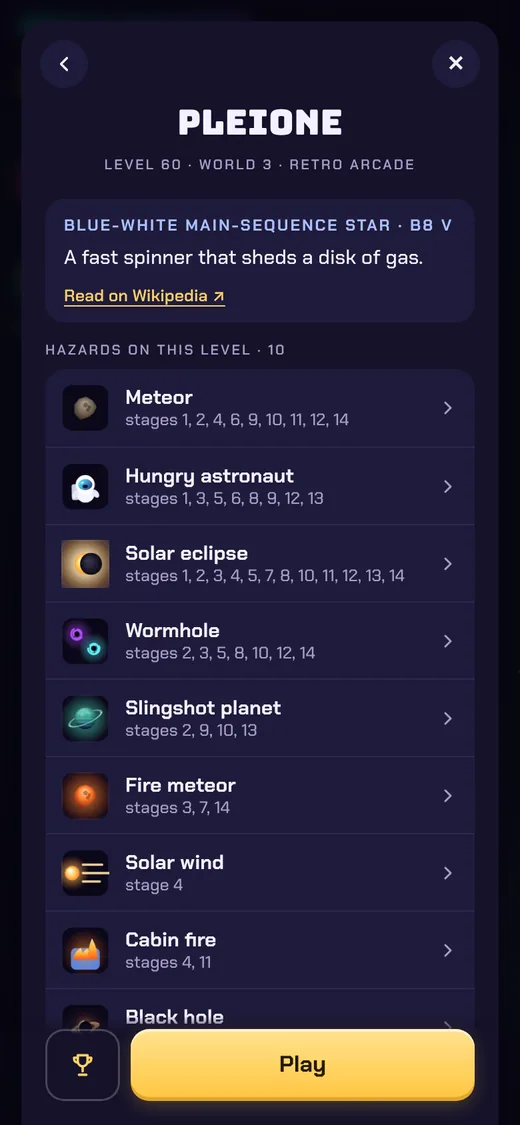
Toca la fila de peligros (o ⓘ): la historia de la estrella y cada peligro del nivel, con sus fases. Toca un peligro para personalizarlo. 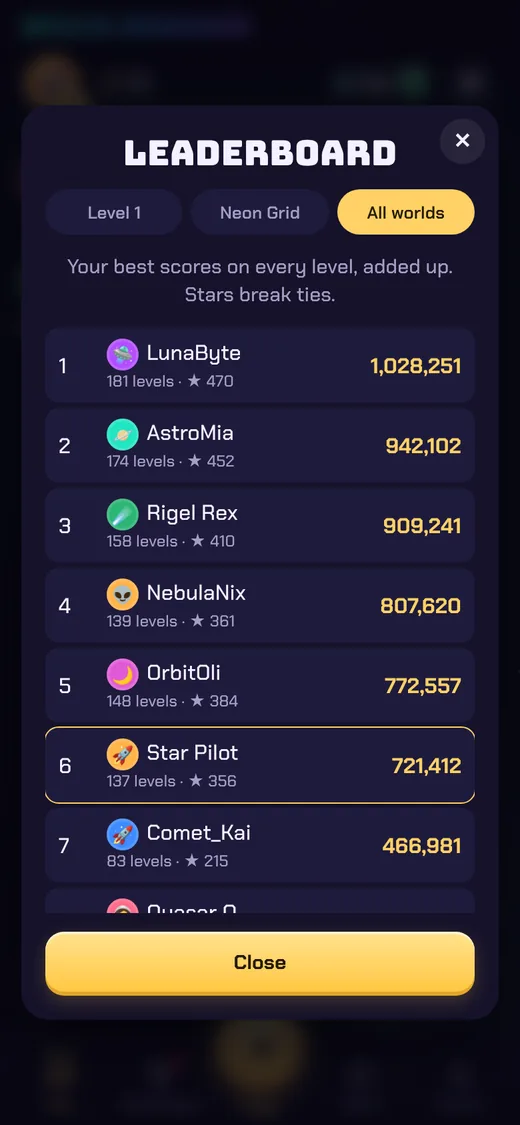
El botón 🏆 junto a Jugar abre la clasificación del nivel; sus pestañas cambian al mundo y a todos los mundos.
Funciones que se abren al jugar
Un jugador nuevo empieza con el mapa y Jugar. Lo demás se abre a medida que avanzas, y cada vez que se abre algo, un foco ¡Nuevo! que aparece una sola vez te muestra dónde está. Una pestaña bloqueada muestra 🔒 y te dice cuántos niveles te faltan.
| Función | Se abre |
|---|---|
| Tienda | tras superar tu primer nivel, o en cuanto tengas gemas |
| Desafíos | tras el nivel 3 |
| Carrera en vivo y Duelo | tras el nivel 5 (el enlace de carrera o duelo de un amigo funciona en cualquier nivel) |
| Divisiones clasificatorias | tras el nivel 25 |
| Carrera fantasma | tras el nivel 50 |
| Duelo de peligros | tras el nivel 75 |
| Jefe en equipo | tras el nivel 100 |
| Copa eliminatoria | tras el nivel 150 |
| Creador de niveles | tras el nivel 350 |
Perfil
Tu perfil es una sola página: primero tu imagen, tu nombre y tus números, luego el código de gemas y luego tus ajustes. Lo que se usa poco (privacidad, límite de gasto, cerrar sesión y eliminar la cuenta) está a un toque, en Cuenta y privacidad.
Dónde encontrarlo Barra de abajo › Perfil
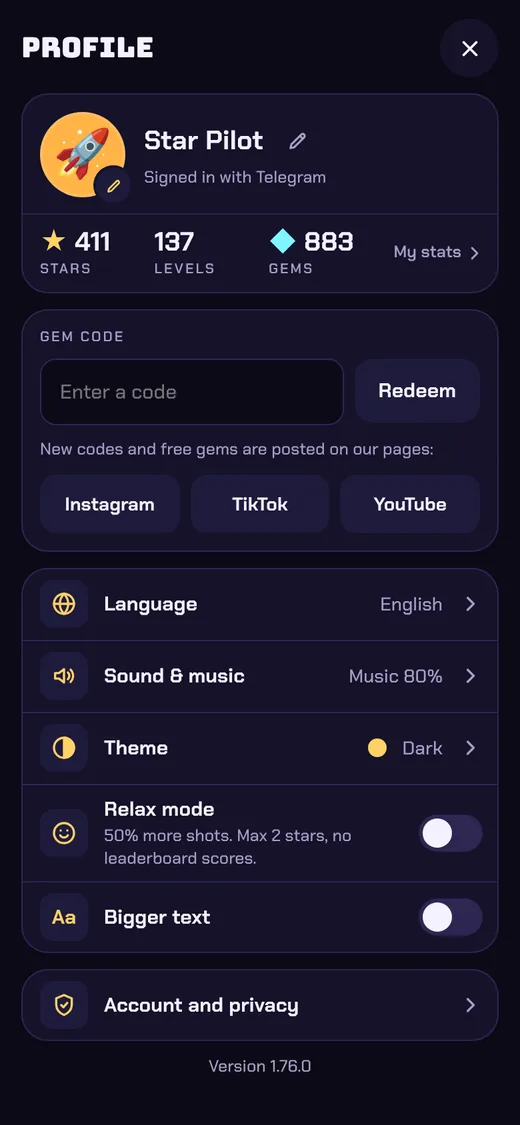
Tu perfil: tus estrellas, niveles y gemas (tócalos para ver Mis estadísticas), el código de gemas con nuestras páginas y tus ajustes. 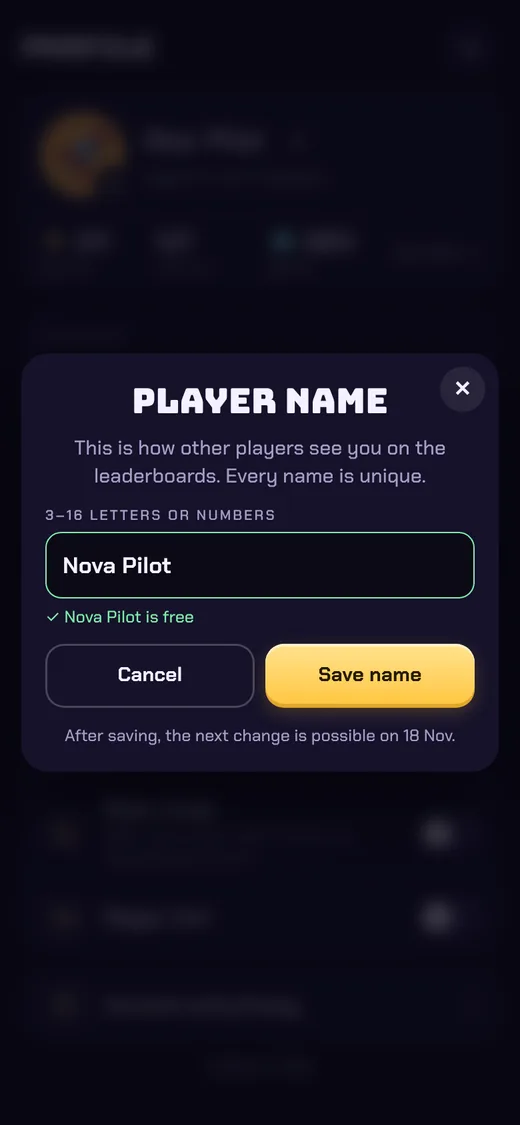
El lápiz junto a tu nombre abre Nombre de jugador. El juego comprueba el nombre mientras escribes y te propone nombres libres si el tuyo está ocupado. Puedes cambiarlo una vez por semana. 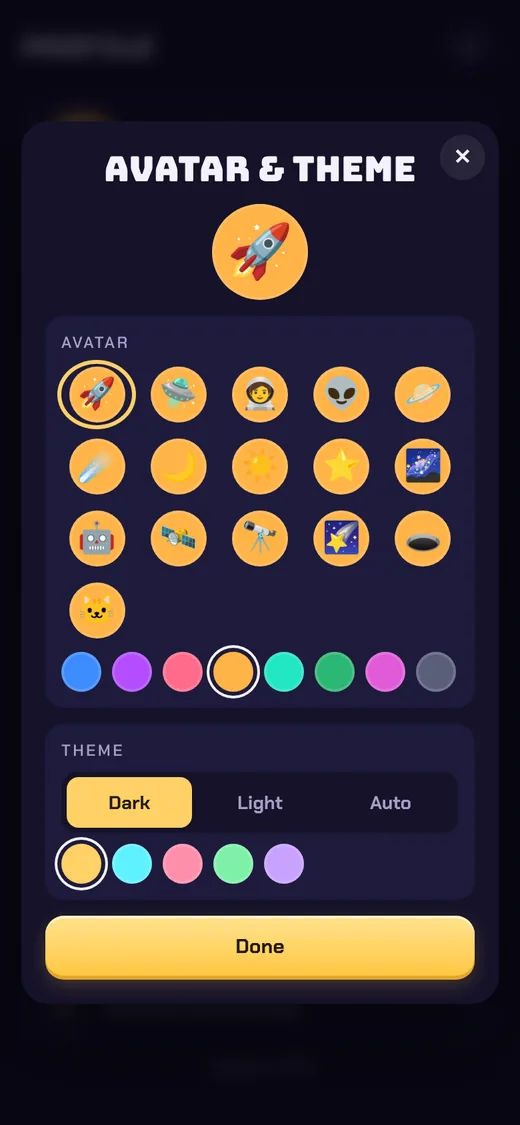
Tu imagen (o la fila Tema) abre Avatar y tema: un avatar, su color, el tema oscuro, claro o automático y un color de acento. 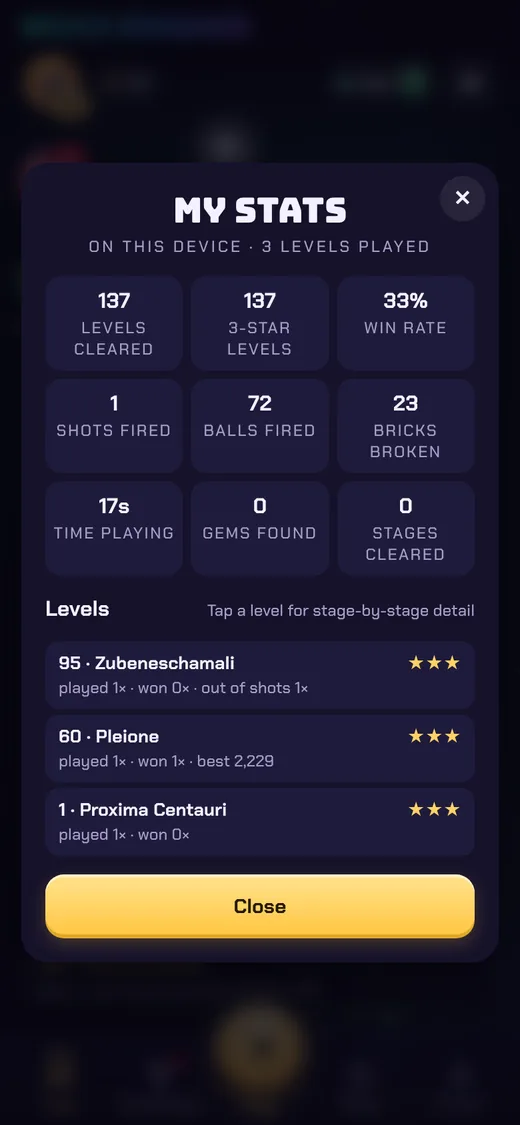
Mis estadísticas: cada nivel que has jugado, fase por fase. 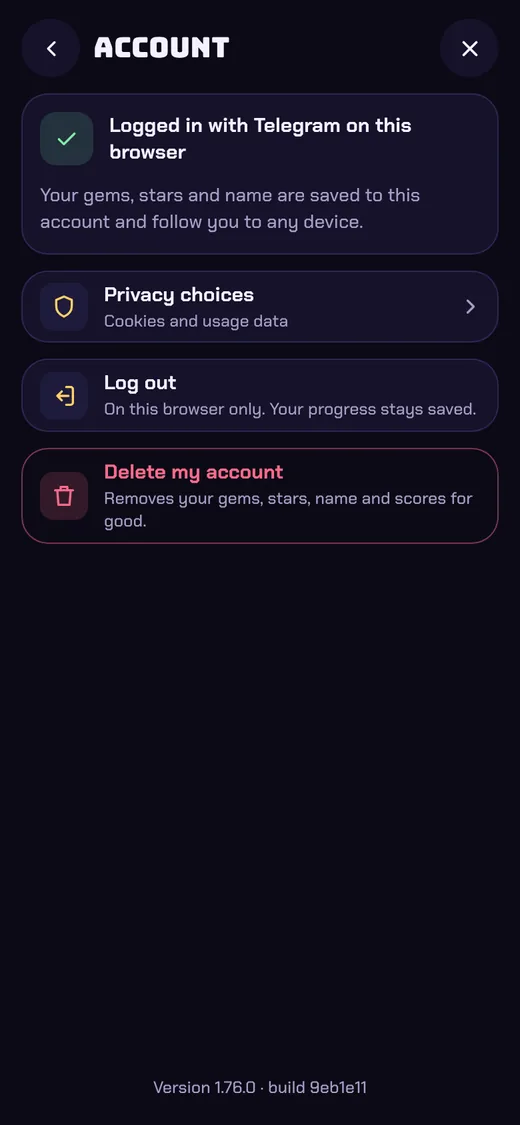
Cuenta y privacidad: cómo se guarda tu progreso, las opciones de privacidad, el límite de gasto mensual (en Telegram), cerrar sesión (en un navegador) y Eliminar mi cuenta (tócalo dos veces).
- Invitados: en un navegador, la parte de arriba del perfil ofrece Iniciar sesión con Telegram; en las apps del móvil, iniciar sesión con Apple o Google. Con sesión iniciada tu progreso te sigue a todos tus dispositivos, y los códigos de gemas la necesitan.
- Códigos de gemas: escribe el código y toca Canjear; las gemas llegan al instante. Publicamos códigos nuevos en Instagram, TikTok y YouTube (los botones están bajo la casilla del código). La app de iPhone no tiene códigos de gemas.
Ajustes
Dónde encontrarlo Mapa › ⚙ Ajustes
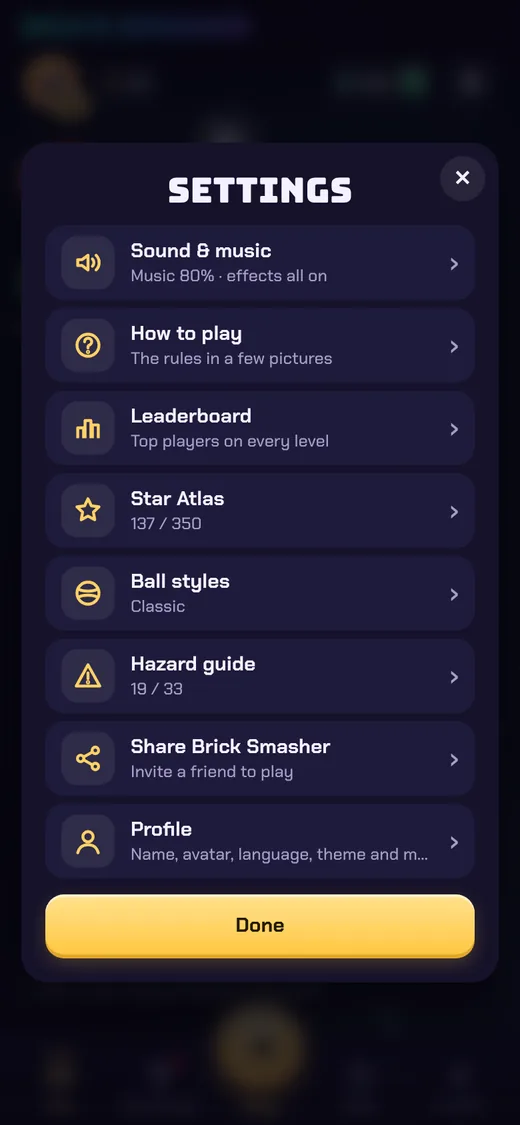
Ajustes (⚙ en el mapa): Sonido & música, Cómo jugar, Clasificación, Atlas Estelar, Estilos de bola, Guía de peligros, Compartir Brick Smasher y Perfil. 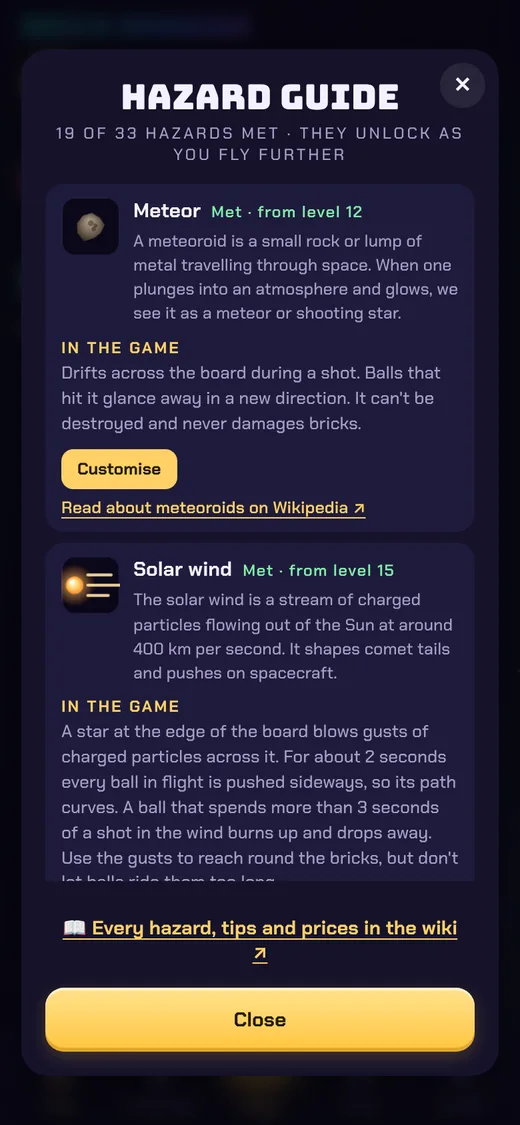
Guía de peligros: cada peligro que has encontrado, cómo funciona y Personalizar. 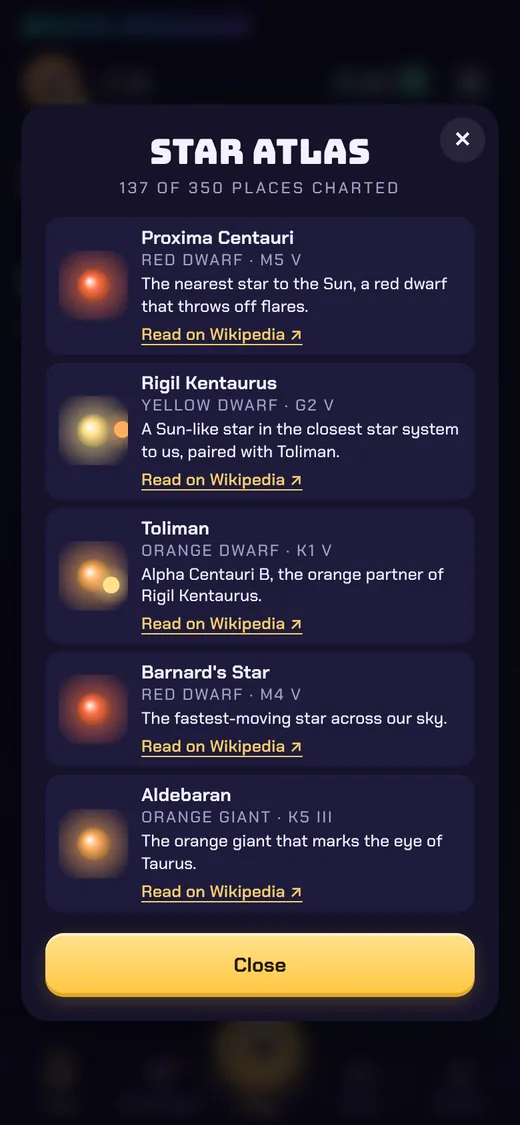
Atlas Estelar: cada estrella que has visitado, con su historia. 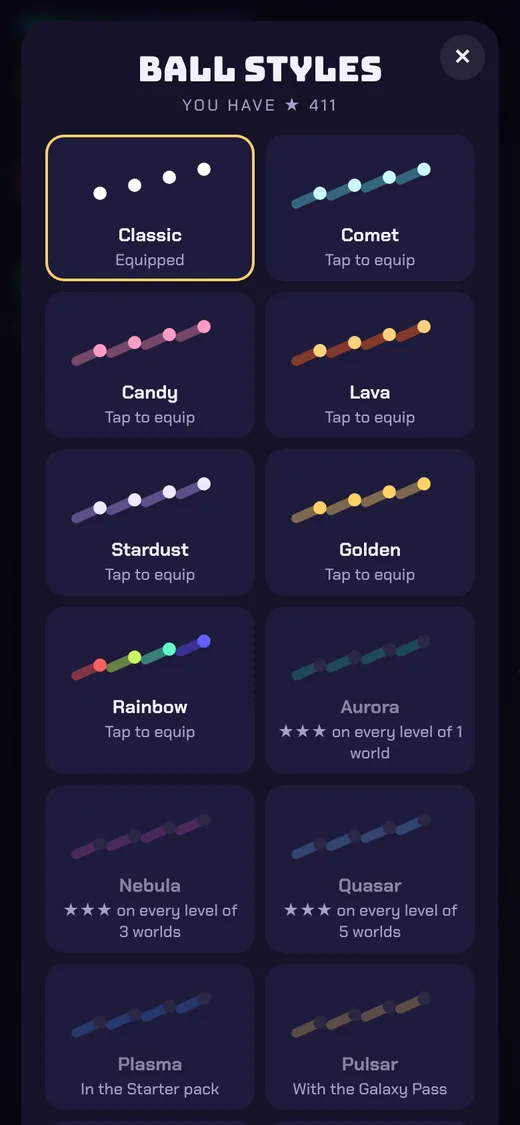
Estilos de bola: elige cómo se ven tus bolas. Los estilos nuevos se desbloquean con estrellas.
Sonido & música: haz tu propia mezcla
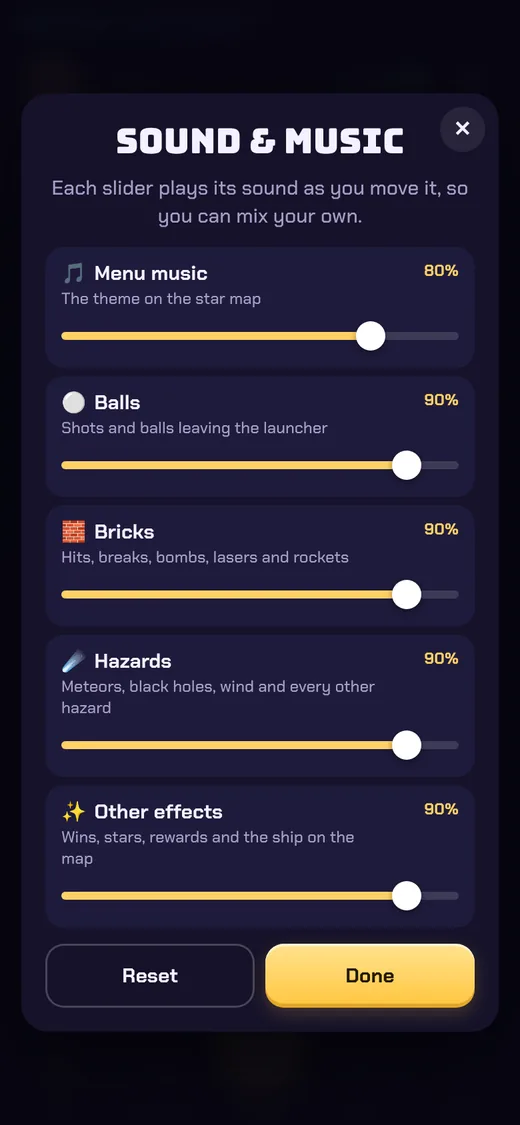
Abre ⚙ Ajustes › Sonido & música (también en tu perfil y desde la tarjeta de pausa). Cinco controles, cada uno con su propio volumen, de apagado a 100%: Música del menú (el tema del mapa estelar), Bolas (tiros y bolas que salen del lanzador), Ladrillos (golpes, roturas, bombas, láseres y cohetes), Peligros (todos los peligros espaciales) y Otros efectos (victorias, estrellas, recompensas y la nave en el mapa). Cada control reproduce su propio sonido al moverlo, así oyes la mezcla mientras la ajustas. Restablecer los devuelve todos a su valor inicial.
Ajustes que conviene conocer
- Modo relax (perfil): un 50% más de tiros en cada nivel. Las puntuaciones no entran en las clasificaciones y los niveles dan como máximo 2 estrellas.
- Modo difícil (tarjeta del nivel): cuando venzas al jefe de un mundo, repite sus niveles con un 25% menos de tiros para conseguir una puntuación con corona ♛. Las doma y los giros de peligros no funcionan en el modo difícil.
- Texto más grande, tema claro u oscuro e idioma (16 idiomas) están en tu perfil; Sonido & música (un volumen para la música del menú, las bolas, los ladrillos, los peligros y otros efectos) está en Ajustes (⚙) y en tu perfil.